win7台式机如何调整屏幕亮度
2453人已围观
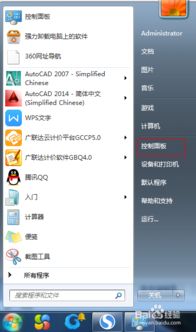
简介Win7台式机调整屏幕亮度的方法一般有两种: 1. 通过键盘快捷键:按下Win键和F键,选择出的窗口中,用左右箭头键调整亮度。 2. 进入控制面板进行设置:点击开始菜单,选择“控制面板”。在控制面板中,找到“显示”并点击。在...
Win7台式机调整屏幕亮度的方法一般有两种:
1. 通过键盘快捷键:按下Win键和F键,选择出的窗口中,用左右箭头键调整亮度。
2. 进入控制面板进行设置:点击开始菜单,选择“控制面板”。在控制面板中,找到“显示”并点击。在显示设置页面中,点击“调整亮度”选项。然后在弹出的窗口中,用左右箭头键调整亮度。
Wi7台式机如何调整屏幕亮度
一、Wi7台式机如何调整屏幕亮度
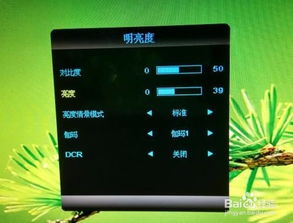
对于大部分台式机来说,屏幕亮度的调节多依赖于显示器自身。不过也有部分台式机显示器并没有调节亮度的按钮,尤其是在使用笔记本电脑做台式机时。这就需要我们通过系统设置来调节。
1. 进入Wi7桌面,在任意空白处右键点击,选择“屏幕分辨率”。
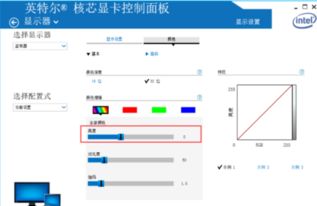
2. 点击“高级设置”进入显卡属性。这里以Iel核心显卡为例,点击“图形属性”。
3. 进入显卡设置面板后,点击“颜色增强”选项。
4. 在红框左侧拖动小滑块即可调整屏幕亮度。需要注意的是,此方法适用于独立显卡与核芯显卡,笔记本机还有部分集显机器还需要在显卡控制面板进行调整。
二、wi7台式机屏幕亮度太亮怎么办
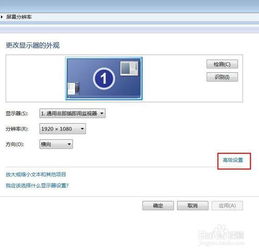
1. 在Wi7桌面空白位置处单击鼠标右键,然后选择“屏幕分辨率”。
2. 在弹出的屏幕分辨率对话框中,将滚动条拉到最下方,选中“基本和高对比度主题”然后点击“应用”即可降低屏幕亮度。
3. 返回屏幕分辨率页面,点击“高级设置”进入显卡属性设置。
4. 在属性设置中点击“监视器”切换到监视器设置。
5. 在监视器设置中,将屏幕刷新频率设置为较低的值(例如60Hz),然后点击“确定”即可降低显示器屏幕刷新频率。
三、wi7台式机显示器怎么调亮度
1. 在键盘按
2. 点击如果是笔记本可能无法调节屏幕亮度,系统会根据电源情况自动调节。
5. 如果台式机显示器太亮,可以再按
相关文章
猜你喜欢
-
10来天的斑鸠如何喂养,在自然界中,斑鸠是一种生活能力强、适应能力广的鸟类
1. 饲料选择:选择品质优良的斑鸠饲料,以确保其获得足够的营养。对于幼鸟,可以考虑购买特制的幼鸟饲料。 2. 定时喂养:建议每天固定时间喂养,以帮助斑鸠建立良好的饮食习惯。通常,幼鸟需要更多的喂食次数,建议至少每...
2026-05-23 18:45:442363人已围观
阅读更多 -
当代大学生如何提高自身修养
1. 多读书。阅读是提高自身修养的重要途径,通过阅读不同类型的书籍,可以拓宽视野、增长知识、提升思维能力和文化素养。 2. 培养良好的品德。品德是人的灵魂,大学生应该注重培养诚实、守信、谦虚、宽容等良好品德,做一...
2026-05-24 04:43:375462人已围观
阅读更多 -
重庆市旅游攻略自由行
第一天:探索重庆市区 上午:抵达重庆后,首先可以前往重庆市区游览。建议先去解放碑步行街,这里是重庆的地标之一,有各种购物中心和美食街。您可以在这里品尝到重庆特色的酸辣粉、小面等美食。 下午:游览洪崖洞,这...
2026-05-30 17:22:464267人已围观
阅读更多 -
这个时候去哪里旅游比较好,探寻春日浪漫:最适合此时旅行的5大目的地
1. 国内的一些自然风光胜地:例如九寨沟、黄龙、张家界等,这些地方的风景优美,空气清新,对于想要远离城市喧嚣、放松身心的人来说是个不错的选择。而且国内旅游现在也非常方便,无论是自驾游还是跟团游,都能满足您的...
2026-05-20 08:45:575836人已围观
阅读更多 -
云南大学旅游文化学院:探索无限可能的旅程
云南大学旅游文化学院是一所位于中国云南省丽江市古城区束河街道的独立学院,成立于2002年,是经国家教育部备案、由云南省教育厅主管的一所独立学院。学院拥有多个学科领域的专业,包括文学、理学、工学、农学、医学、法...
2026-05-27 14:09:163981人已围观
阅读更多 -
如何消灭家里的隐翅虫,消灭隐翅虫,守护家庭安宁!
消灭隐翅虫,守护家庭安宁! 亲爱的读者,你是否曾经在家中遭遇过隐翅虫的侵扰?这些神秘的小生物,往往在夜晚出没,给我们的生活带来不小的困扰。今天,我们将一起探讨如何有效地消灭家里的隐翅虫,还你一个舒适安心的...
2026-05-23 10:57:55373人已围观
阅读更多 -
微业贷如何下款的,微业贷:轻松下款的贷款新体验
感谢您对微业贷的关注。 微业贷是微众银行推出的一款针对企业的线上贷款产品。整个申请流程都通过线上完成,方便快捷。 1. 申请阶段:企业首先需要在微众银行官方网站或手机APP上提交贷款申请,并填写相关信息。这一阶段...
2026-05-19 20:45:008895人已围观
阅读更多 -
如何找回删除的安装包,在我们的日常生活和工作中,我们经常需要安装各种软件和应用程序
很遗憾听到您的安装包被误删了。不过,要找回已删除的安装包,可以尝试以下几种方法: 1. 回收站恢复:首先可以检查电脑的回收站,看看是否有您删除的安装包。如果找到了,可以右键点击恢复即可。 3. 备份恢复:如果您有...
2026-05-28 22:10:189864人已围观
阅读更多