您现在的位置是:首页 > 本地 >
如何删除分页符:轻松解决分页符困扰
2026-03-16 11:03hongyi5本地 人已围观
简介在 Microsoft Word 中,分页符是一种特殊的标记,用于指示文档中的新页面开始的位置。如果你想要删除分页符,可以按照以下步骤操作: 1. 打开 Word 文档。 2. 定位到包含分页符的页面。你可以在文档的页面视图中查看和导航到特定...
在 Microsoft Word 中,分页符是一种特殊的标记,用于指示文档中的新页面开始的位置。如果你想要删除分页符,可以按照以下步骤操作:
1. 打开 Word 文档。
2. 定位到包含分页符的页面。你可以在文档的页面视图中查看和导航到特定的页面。
3. 将鼠标光标放在分页符的左侧。你会看到一个“段落标记”或“分页符”的标志出现。
4. 按下键盘上的“Delete”键即可删除分页符。
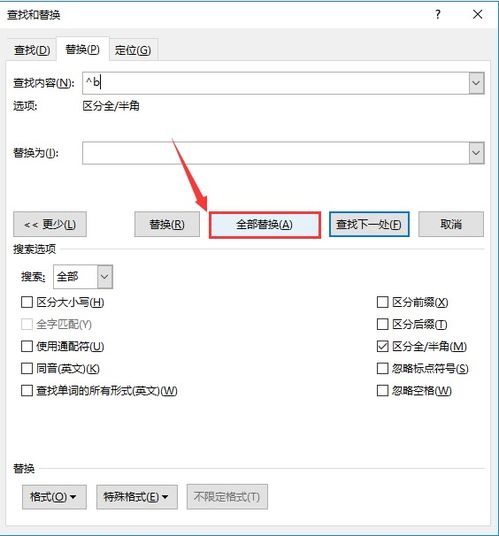
你还可以通过查找和替换功能批量删除文档中的分页符。按下“Ctrl + H”打开“查找和替换”对话框,在“查找内容”框中输入“m”(代表分页符),然后点击“全部替换”按钮即可删除所有分页符。
请注意,分页符只是指示新页面的开始,并不会影响文档的实际内容。删除分页符后,文档中的内容仍然保持不变,只是页面布局可能会发生一些变化。
如何删除分页符:轻松解决分页符困扰
你是否曾经在编辑文档时,不小心插入了一个分页符,导致整个文档格式混乱不堪?不用担心,本文将教你如何删除分页符,让你轻松解决分页符带来的困扰。
一、什么是分页符?
分页符是一种特殊的标记,用于在文档中创建新的一页。在Word等文档处理软件中,分页符通常以一个虚线或实线的小标记表示。虽然分页符可以帮助我们快速地分隔文档内容,但在编辑过程中,有时候我们可能会不小心插入多余的分页符,导致文档格式混乱。
二、如何删除分页符?

删除分页符的方法很简单,只需几步即可完成。下面我们以Word为例,介绍如何删除分页符:
1. 打开需要编辑的Word文档。
2. 将光标移动到分页符的前面或后面。请注意,分页符不会显示在屏幕上,但你可以看到一个明显的换行符,它通常位于分页符的上方。
3. 按“Delee”键即可删除分页符。如果分页符位于文档的末尾,你可以按“Backspace”键来删除它。
4. 重复上述步骤,将文档中多余的分页符全部删除。
如果你使用的是其他文档处理软件,如WPS Office、Google Docs等,删除分页符的方法与Word类似。只需将光标移动到分页符的位置,然后按相应的删除键即可。
三、注意事项
1. 在删除分页符之前,请务必备份原始文档,以防意外情况发生。
2. 如果你的文档中有很多分页符需要删除,建议先复制一份原始文档,以免误删其他重要内容。
3. 在处理大型文档时,建议使用“查找”功能查找并删除多余的分页符,以提高效率。
相关文章


点击排行
 肉莲花法器图片(金刚杵汆肉莲的介绍)
本栏推荐
 征婚网站排行榜前十名,征婚网站都有哪


