您现在的位置是:首页 > 本地 >
如何让页眉不同而不影响页码
2026-03-16 11:03hongyi5本地 人已围观
简介如何让页眉不同而不影响页码 1. 插入页眉 在文档中插入页眉。点击“插入”选项卡,选择“页眉”下拉菜单中的“空白”或“预设样式”,然后在页眉区...
如何让页眉不同而不影响页码
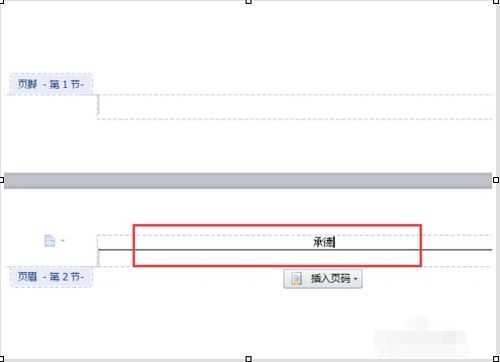
1. 插入页眉
在文档中插入页眉。点击“插入”选项卡,选择“页眉”下拉菜单中的“空白”或“预设样式”,然后在页眉区域输入所需的文本或插入图片等元素。
2. 设置奇偶页不同
接下来,我们需要设置奇偶页的页眉不同。在“设计”选项卡中,勾选“奇偶页不同”复选框。这样,文档中的奇数页和偶数页将会显示不同的页眉。
3. 自定义页眉格式
在设置奇偶页不同之后,我们可以自定义每个页面的页眉格式。在“设计”选项卡中,选择“页眉”下拉菜单中的“编辑页眉”命令。在这里,我们可以对页眉进行个性化设置,例如更改字体、调整位置等。
4. 插入页码
在文档中插入页码。点击“插入”选项卡,选择“页码”下拉菜单中的“当前位置”,然后在所需的位置插入页码。
5. 确保页码连续
为了确保文档中的页码连续,我们需要进行一些设置。在“插入”选项卡中,选择“页码”下拉菜单中的“设置页码格式”。在这里,我们可以设置起始页码、页码格式等,以确保整个文档的页码连续。
6. 调整页码位置
有时,我们需要在特定的位置显示页码,而不是默认的页面底部。在“布局”选项卡中,选择“页面设置”中的“版式”,然后在“页眉和页脚”区域调整页码的位置。例如,我们可以将页码调整到页面中间或页面左侧。
7. 避免页眉影响页码
我们需要避免页眉影响页码的位置。在进行上述步骤时,要注意不要将页码放置在过高的位置,以免被页眉覆盖。我们可以通过调整页面布局和边距来确保页码的正常显示。
通过以上步骤,我们就可以在Word文档中设置不同的页眉而不影响页码了。
相关文章




点击排行
 肉莲花法器图片(金刚杵汆肉莲的介绍)
本栏推荐
 征婚网站排行榜前十名,征婚网站都有哪


