您现在的位置是:首页 本地
如何取消打印机的打印任务,取消打印机打印的方法。
2034人已围观
简介取消打印机打印的方法。 。 方法一:取消打印。 。 停止印刷是最常见的方法。在电脑上打开“打印机”文件夹。找到要取消的打印工作后,单击右键,选...
取消打印机打印的方法。

。
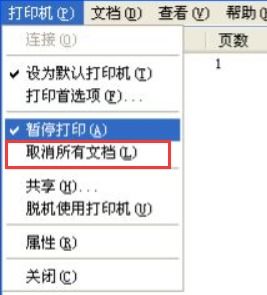
方法一:取消打印。
。
停止印刷是最常见的方法。在电脑上打开“打印机”文件夹。找到要取消的打印工作后,单击右键,选择“取消”。你也可以通过双击打印机图标来打开“打印机”文件夹。
。
方法二:重新启动打印机。
。
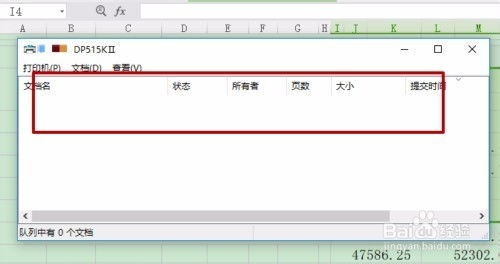
如果取消失败了,你可以尝试重新启动打印机。关闭打印机,等几分钟后重新启动。这样你就可以清除打印机缓存,重新开始打印工作了。
。
方法三:使用控制面板。
。
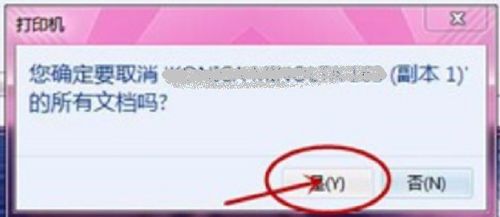
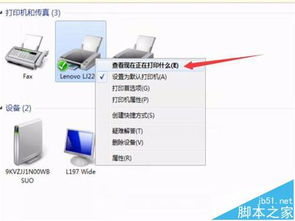
你也可以使用控制面板来取消打印。在开始菜单中搜索并打开“控制面板”。选择“设备和打印机”,找到打印机并右键点击。选择“查看打印队列”,选择要取消的工作,然后单击“取消”。
。
方法四:在命令提示中取消打印任务。
。
使用命令提示的人也可以取消打印工作。首先打开命令提示,输入“esop spooler”和“esar spooler”命令,打印机服务停止并重新启动。也可以使用\\\" askkill /f /im spoolsv.exe \\\"命令来强制停止打印机服务。
。
标签:取消打印任务、打印机、控制面板、命令提示、打印机服务\\\"
。